WINDOWS 11 · CONSEJO GRATUITO
Que el mensaje de error se pueda leer.
Un recorte claro y una frase de contexto ayudan a explicar qué pasó cuando pides ayuda.
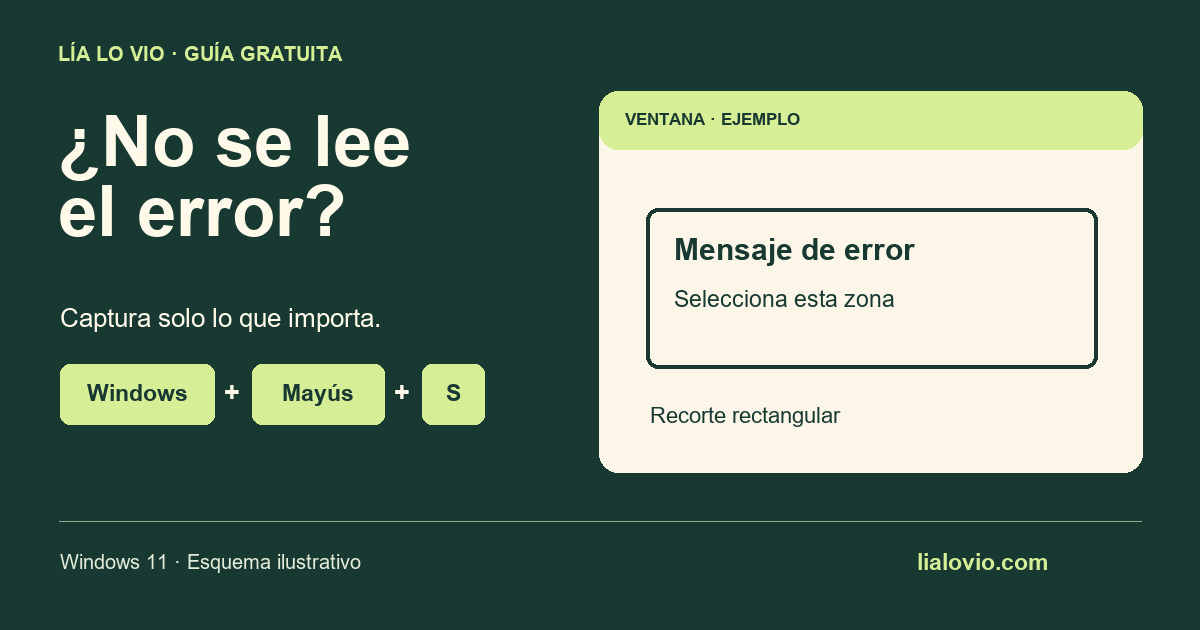
1. Selecciona lo necesario
En Windows 11, pulsa Windows + Mayús + S. Elige el recorte rectangular y arrastra alrededor del mensaje de error. Incluye el código completo y el nombre de la aplicación, si se muestran.
2. Revisa antes de compartir
Comprueba que el recorte no contenga correos, nombres de usuario, claves u otros datos privados. Si aparecen, elige una zona más pequeña cuando sea posible. Abre la imagen guardada para confirmar que el texto sigue siendo legible.
3. Añade una frase de contexto
Describe qué estabas haciendo y en qué aplicación apareció. Por ejemplo: «Al abrir la aplicación después de actualizar, aparece este mensaje». Indica lo que intentaste sin incluir contraseñas ni datos de cuentas.
Si el atajo no abre Recortes
Busca Recortes en Inicio y abre la herramienta desde los resultados. Esta guía prepara la información para pedir ayuda; el mensaje capturado todavía debe analizarse.
Referencia técnica: Microsoft Support · Usar Recortes. Revisado el 3 de octubre de 2026.